VPS for Traders


Search This Blog

Pages

Google

CANON SELPHY CP750 Compact Photo Printer

Easy Operation. Beautiful Prints. No Computer Needed.
* Compact, stylish design
* 2.4” LCD screen with icon‐based user interface
* Automatic Red‐Eye Correction
* Increased My Colors Functionality
* Image trimming before printing
* Direct printing from almost all major memory cards
* Prints that last for up to 100 years
* Increased layout selections
* Support for IrDA and new high speed IrSimple infra‐red communication (SELPHY CP750 only)
* Improved skin tone reproduction
* Print in 58 seconds
* Red‐Eye Correction
* Image Trim and My Colors
* Wireless printing
* Range of print sizes


Paper : KP 108 (include ribbon) / 200 sheets of R4


CANON SELPHY CP750 Compact Photo Printer Rp 945.000
Paper : KP108 Rp 225.000

Day of Week in Excel

Source : http://www.ozgrid.com/Excel/day-of-week.htm

Sometimes we need to know the Day Of Week (DOW) of 12-July-2008 which after we check at the calendar, 12-July-2008 is Saturday.

Here is how to do it :
=CHOOSE(WEEKDAY(A1),"Sunday","Monday","Tuesday","Wednesday","Thursday","Friday","Saturday")

or in Bahasa :
=CHOOSE(WEEKDAY(A1),"Minggu","Senin","Selasa","Rabu","Kamis","Jumat","Sabtu")


And don't forget to change the A1 with the cell contain the source date you want to know the DOW.

I hope this tips might help you.

Have a nice day.

Agus Pang.
Medio in July 2008, Jakarta.

Instalasi IE di ubuntu 7.04

Internet explorer mungkin memiliki fitur-fitur yang tidak dimiliki dengan mudah oleh browser lain, karena itu untuk mempermudah pekerjaan dalam menggunakan ubuntu, beirkut ini adalah tahap-tahap untuk menginstall IE di ubuntu versi 7.04

Tahap 1
#sudo Vim /etc/apt/sources.list
maka akan tampil berikut ini
http://security.ubuntu.com feisty-security Release.gpg

selanjutnya
#sudo apt-get update
Get:1 http://security.ubuntu.com feisty-security Release.gpg [191B]

Tahap 2
#sudo apt-get install wine cabextract
Reading package lists… Done
Building dependency tree
Reading state information… Done
Suggested packages:
msttcorefonts xdg-utils
The following NEW packages will be installed:
cabextract wine
0 upgraded, 2 newly installed, 0 to remove and 166 not upgraded.
Need to get 9861kB of archives.
After unpacking 45.7MB of additional disk space will be used.
Get:1 http://kambing.vlsm.org feisty/universe cabextract 1.2-2 [53.9kB]


Get:2 http://kambing.vlsm.org feisty/universe wine 0.9.33-0ubuntu1 [9807kB]
Fetched 9861kB in 1m5s (151kB/s)
Selecting previously deselected package cabextract.
(Reading database … 109662 files and directories currently installed.)
Unpacking cabextract (from …/cabextract_1.2-2_i386.deb) …
Selecting previously deselected package wine.
Unpacking wine (from …/wine_0.9.33-0ubuntu1_i386.deb) …
Setting up cabextract (1.2-2) …
Setting up wine (0.9.33-0ubuntu1) …

Tahap 3
#wget http://www.tatanka.com.br/ies4linux/downloads/ies4linux-latest.tar.gz
–10:55:53– http://www.tatanka.com.br/ies4linux/downloads/ies4linux-latest.tar.gz
=> `ies4linux-latest.tar.gz’
Resolving www.tatanka.com.br… 208.113.179.228
Connecting to www.tatanka.com.br|208.113.179.228|:80… connected.
HTTP request sent, awaiting response… 200 OK
Length: 340,006 (332K) [application/x-tar]

100%[=======================================================>] 340,006 25.97K/s ETA 00:00
10:56:44 (6.73 KB/s) - `ies4linux-latest.tar.gz’ saved [340006/340006]

Tahap 4
lakukan extraxt file ies4linux-latest.tar.gz
#tar -zxvf ies4linux-latest.tar.gz
#cd ies4linux-latest
#./ies4linux
Welcome, adimaulana! I’m IEs4Linux.
I can install IE 6, 5.5 and 5.0 for you easily and quickly.
You are just four ‘enter’s away from your IEs.

I’ll ask you some questions now. Just answer y or n (default answer is the bold one)

IE 6 will be installed automatically.
Do you want to install IE 5.5 SP2 too? [ y / n ] y

And do you want to install IE 5.01 SP2? [ y / n ] y

selanjutnya proses download dan instalasi akan berlangsung

dan berikut adalah hasilnya.

ie 4 ubuntu

Semoga bermanfaat

TIPS INTERNET GRATIS & AKSES CEPAT

Salah satu tips untuk mengakses internet secara gratis 24 jam, caranya menggunakan proxy luar negeri. karena di luar negeri untuk akses internet sudah gratis, salah satunya negaranya vietnam, salah satu proxynya :

203.160.1.146 port: 554 dan 203.160.1.38 port: 554

cuman karena gratis aksesnya sangat lambat. karena sudah banyak yang memakainya.

kalo masih ga bisa coba cari list negara yang sudah gratis akses internetnya pada google. lalu cari list free proxynya pada negara tersebut.

TIPS AKSES INTERNET CEPET SIANG HARI

Pada siang hari akses internet jadi rada lambat, coba koneksi melalui server luar negeri, saya sudah mencobanya yang aksesnya lumayan cepet: pake server mexico, proxynya 200.65.127.161 : 80 (transparent) atau pake server taiwan , proxynya 203.147.0.30 : 8080 (anonymus).

Anonymous proxy server mencegah orang lain untuk dapat mengakses ke computer kita melalui internet dan dapat menyembunyikan ip address kita.

Atau bisa juga Googling : Anonymous proxy server
Semoga membantu.

----------------------------------------------------------------------------------------
http://www.anonymousinet.com/
----------------------------------------------------------------------------------------
http://www.kaskus.us/archive/index.php/t-519849-p-49.html
bomster
19-05-2007, 10:31 PM
Buat temen2 yang aksesnya dari warnet dan banyak yang kena blacklist IP, coba pake warnet yang ISP-nya via SATNET. Di Jogja saya dah coba beberapa warnet, hasilnya :

Terbaik :
Warnet via ISP SATNET
Penjelasan :
Sangat bagus browsing internet untuk membuka website yang memberlakukan security sangat ketat (termasuk blacklist IP)

Medium :
Warnet via UIINET dan TELKOM (WaveLan/Speedy)
Penjelasan :
Untuk IP yang di block kadang bisa dibuka, kadang tidak (angin2an)

Terjelek :
Warnet via CITRANET
Penjelasan :
Warnet yang memberlakukan security ketat bisa dibuka jika IP yang diblock dilaporkan ke CITRANET secara private. Tidak semua request open blokir IP diterima.

Metode lain sebagai alternatif :
Masalah ini bisa diatasi jika temen2 ada yang punya budget lebih. Caranya, langganan proxy online yang banyak ditawarkan via internet, namun yang bayarnya pake e-currency (e-gold, e-bullion, dsb) masih sangat jarang sekali.
Umumnya pake credit cards. Kalo' mau langganan, saran saya, pilih yang SOCK PROXY atau VPN.

Kelebihan SOCK PROXY :
Bisa akses https.

Kelebihan VPN PROXY :
Kalo pas dapat yang bagus, speed akses internet bisa lebih cepat dari ISP atau Provider Internet yang dipakai.

Buat temen2 yang punya info lain, mohon di sharing. Thanks.
Tom Voila
20-05-2007, 01:51 AM
wadduw,,

ga bisa login egold


ada yg pernah dapet notifikasi kaya gini setelah login egold?

g jg sama nih kasus nya, gimana yah biar bs login lagi, g padahal bukanya di rumah lho
Tze Yun Chang
20-05-2007, 04:20 AM
Metode lain sebagai alternatif :
Masalah ini bisa diatasi jika temen2 ada yang punya budget lebih. Caranya, langganan proxy online yang banyak ditawarkan via internet, namun yang bayarnya pake e-currency (e-gold, e-bullion, dsb) masih sangat jarang sekali.
Umumnya pake credit cards. Kalo' mau langganan, saran saya, pilih yang SOCK PROXY atau VPN.

bro, mo nanya donk..kalau pake langgangan SOCK PROXY atau VPN gitu, dah dijamin pasti bisa access e-gold? terus kalau bisa, lewat gprs indosat bisa pakai juga gak? kayak pake servicenya www.findnot.com gitu bisa access gak ya? minta sarannya donk. thx ya.

btw ada yg tau gak kenapa ya kalo gw mau login ke kaskus pake gprs gak bisa trus? emang keluar page 'thank you for logging in, redirecting now' tapi abis itu yg kebuka sama aja gak ter-login.. ada yg bisa bantuin?
bomster
20-05-2007, 04:36 AM
bro, mo nanya donk..kalau pake langgangan SOCK PROXY atau VPN gitu, dah dijamin pasti bisa access e-gold? terus kalau bisa, lewat gprs indosat bisa pakai juga gak? kayak pake servicenya www.findnot.com gitu bisa access gak ya? minta sarannya donk. thx ya.

Wedew sorry banget bro, aku gak pernah pake proxy dari findnot.
Aku langganan di www.proxycity.com (http://www.proxycity.com). Bayarnya bisa pake E-Gold.
Selama aku langganan, rata-rata validitas dan speed proxy-nya memuaskan.
Hampir gak pernah ada masalah. Kadang2 aku dikasih diskon, tapi ya request dan tawar menawar dulu karena dah cukup lama jadi member.
hyiperz
20-05-2007, 11:35 AM
g jg sama nih kasus nya, gimana yah biar bs login lagi, g padahal bukanya di rumah lho

bro,,, gw udah bisa akses,,, lewat http://www.vtunnel.com/ (thanks to bro Oe_Oe)

tapi ada risk nya kalo akses lewat 3rd party kaya gini, tapi mo gmn lg,,, kalo gw sih, pas udah bisa masuk acc. egold gw, "isi kulkas" langsung gw amankan,,, he3x...
Tze Yun Chang
20-05-2007, 09:02 PM
thx bro2, buat sarannya. kalo yg gratisan(vtunnel.com) itu aman gak ya ? kalo aman dan sukses bisa access and spend e-gold gw, gw pake itu aja deh. tapi kayaknya sih yg subscribe lebih aman deh. gw cobain yg findnot.com apa ikutan om bomster aja ya pake proxycity.com ?

---------------------------------------------------------------------

suskes login ke e-gold pake vtunnel.com, securitynya gak tau deh. thx bro hyiperz.
fesmick
21-05-2007, 01:16 PM
Wedew sorry banget bro, aku gak pernah pake proxy dari findnot.
Aku langganan di www.proxycity.com (http://www.proxycity.com). Bayarnya bisa pake E-Gold.
Selama aku langganan, rata-rata validitas dan speed proxy-nya memuaskan.
Hampir gak pernah ada masalah. Kadang2 aku dikasih diskon, tapi ya request dan tawar menawar dulu karena dah cukup lama jadi member.

bro rate nya berapa buat langganan...?aman gak bro...?
gurunk
22-05-2007, 12:24 AM
buat forbiser gw butuh informasi terakhir about egold, sudah amankah buat transaksi skrng ato masih dalam penyelidikan neh?
Sorry gw dah jarang masuk forbiz jd gak tau perkembangannya...
Tq
ikankecil
23-05-2007, 02:25 AM
Rekan2 sekalian..mo nanya neh..g ada acc di e-gold...kmrn br g ganti pass nya..trs neh hari mo login lage..ga bisa and ada pesen yg begini..."logon failure = user not allowed to log on to this computer."..kira2 ada masalah apa neh..tolong donk dibantu...ga bisa apa2 neh skrg..ada fund g neh di dlm nya..wadoh...ada2 aja neh e-gold...thanks semua atas bantuannya..
wikes82
23-05-2007, 03:47 AM
sama nih.. gw juga kena error gini.. kenapa yah?
trus coba lagi buka pake proxy, eh bisa... berarti ip gw kena ban ...
tapi kenapa???????? biasanya gak masalah
rimung13
23-05-2007, 03:56 AM
ini jawabannya, gw copy dari milis


Membuka IP Yang Diblok Oleh E-Gold

Baru-baru ini kami menerima beberapa e-mail dari netter yang menyebutkan bahwa account e-gold mereka tidak dapat dibuka. Ada apa gerangan? Simak lebih lanjut...

Beberapa hari terakhir ini beredar virus (mungkin lokal) yang membuat banyak IP Indonesia di-blok oleh situs antispam luar negeri karena di anggap spam. Virus ini sendiri mengirim spam dan meng-attack komputer server e-gold oleh karena itu IP yg kirim spam tersebut di-blok oleh e-gold dan beberapa situs pem-blok spam. Berikut informasinya ketika anda coba login ke e-gold:

Unable to login to account.

Access denied
The IP you are using to access the e-gold website (202.152.170.254) appears on DNS blacklist(s) as being either an open proxy or otherwise exploited. You will not be permitted to access e-gold services from this IP while the DNS blacklist record(s) remain active.

Your first order of business should be to make sure that you are computing securely. Please read and implement e-gold's Security Recommendations.

After you have resolved any security issues, you are then ready to take steps to get your IP removed from DNS blacklist(s). Please visit the following websites to begin that process.

http://www.au.sorbs.net/
http://www.spamhaus.org/
http://www.ahbl.org/

Kami menerima beberapa e-mail dgn nada serupa dan kebetulan kami juga mengalami hal yg sama dan problem kami telah kami solve dengan bantuan guide dari e-gold juga lewat e-mail yang kami kirim ke mereka. Untuk membebaskan IP yg di-blok mungkin tidak masalah, yg jadi masalah adalah anda harus membunuh virus tersebut sebelum membuka blok account e-gold anda dan sebenarnya e-gold tidak memblok IP anda tapi situs layanan antispam yang melakukannya dan kebetulan e-gold menggunakan jasa mereka untuk meningkatkan sekuriti e-gold. Setelah anda yakin komputer anda sendiri aman, lakukan langkah2 berikut:

1. Masuk ke http://www.au.sorbs.net/
2. Anda sebaiknya register dan setelah register anda login dahulu
3. Masuk ke bagian Help & Support (http://www.au.sorbs.net/cgi-bin/support)
4. Masukan No. IP anda, contoh: 202.155.157.68 terus tekan "Continue"
5. Kalau IP anda di-blok akan muncul pesan: 202.155.157.68 is listed in the SORBS DNSbl.
6. Tekan "More" atau "Continue" untuk membebaskan IP anda
7. Waktu yang dibutuhkan sekitar 6 - 12 jam, kalau belum kebuka juga ulangi langkah di atas kembali (Kami mengulang 2x hingga dibuka)

Cara lain yg ditempuh kalau cara di atas belum kebuka juga di atas 12 jam:

1. Masuk ke http://www.completewhois.com/rbl_lookup.htm
2. Masukan IP anda terus tekan "Go"
3. Akan muncul informasi tentang situs yg mem-blok IP anda dengan huruf berwarna merah seperti: dnsbl.ahbl.org - ircbl.ahbl.org - auto.dnsbl.njabl.org
4. Cari list situs yg memblok anda dengan menekan link delisting yang artinya membebaskan link (contoh: "AHBL for delisting see here")
5. Setelah itu anda akan disuruh memasukan IP anda kembali dan pilih "Remove" dan pilih "Confirm"

Kalau IP anda belum dibebaskan dalam 24 jam, anda bisa kabari kami kembali di bagian kontak akan kami coba untuk membantu, tapi pastikan dahulu komputer anda bebas virus dan spyware.

Sistem ini mungkin juga baru diterapkan oleh e-gold dari hasil surat yang kami terima dari e-gold yang isinya kalau tidak berhasil menggunakan cara yang disarankan, kami disuruh mengirim surat ke bagian pemograman (teknikal) dari e-gold mengenai masalah yang terjadi. Tapi ternyata setelah kami coba berhasil dan akses ke account e-gold kami sampai hari ini lancar-lancar saja.

Langkah-langkah pencegahan virus untuk mengirim spam atau attack komputer lain:

1. Kalau anda mempunya warnet dan memakai router, di router anda di-blok TCP 1000 - 3000 untuk virus supaya tdk attack keluar (sifatnya sementara)
2. Pasang Firewall (kami sarankan ZoneAlarm, download di www.zonelabs.com)
3. Selalu pakai browser FireFox Mozilla utk akses e-gold
4. Jangan sekali-kali pakai atau masuk ke situs hacking e-gold
5. Jangan klik atau masuk e-gold lewat e-mail atau situs yang tidak bisa dipercaya
6. Pakai antivirus dan antispyware untuk membuang virus yang ada, kami sarankan anda untuk memakai yang versi online (built in browser tidak perlu di-install ke komputer) di www.ewido.net
wikes82
23-05-2007, 04:09 AM
ip gw gak masuk di rbl list... bersih... itu e-gold nya yg ngeblok langsung kayaknya...
errornya beda, cuma :

Logon failure: user not allowed to log on to this computer.
mukri
23-05-2007, 04:24 AM
makin susah aja egold ini :hammer:

saatnya ke wire ajah :D :D :D
bennq
23-05-2007, 09:01 AM
tred merge........................
fussyimoet
24-05-2007, 09:47 PM
Kalo pake speedy sama telkomnet bisa pake proxi ga ya?
----------------------------------------------------------------------------------------
the best sites are----
www.kproxy.com
www.newjumbo.info
and lot others
----------------------------------------------------------------------------------------
http://www.au.sorbs.net/
http://www.spamhaus.org/
http://www.ahbl.org/
----------------------------------------------------------------------------------------
----------------------------------------------------------------------------------------

Server Blog dengan Wordpress

Pra instalasi
——————-
Beberapa hal yang harus diperhatikan sebelum mengikuti tutorial ini
1. tutorial ini dilakukan di mesin Linux Ubuntu 7.04.
2. pastikan bila aplikasi xampp telah terinstall
bagaimana cara instalasi dan konfigurasi xampp anda bisa membaca di artikel ini

Instalasi
—————
1. download aplikasi wordpress disini
didapat wordpress-2.3.1.tar.gz (pada saat tutorial ini dilakukan)
2. untuk memudahkan anda mengikuti tutorial ini, pindahkan aplikasi wordpress tersebut ke home direktori anda (/home/username)
3. extract aplikasi wordpress tersebut dengan perintah
$ sudo tar -zxvf wordpress-2.3.1.tar.gz
maka didapat folder dengan nama wordpress
4. pindahkan folder wordpress tersebut ke home direktori web server
$ sudo mv wordpress /opt/lampp/htdocs/
5. rubah file permission dari folder wordpress tersebut
$ sudo chmod 777 /opt/lampp/htdocs/wordpress/ -R

Web Instalasi
———————
Setelah melakukan urutan proses diatas, kita akan segera melakukan instalasi wordpress melalui web browser, ikuti langkah berikut:
1. pastikan bila service xampp telah running
$ sudo /opt/lampp/lampp start
2. buka browser kemudian ketikkan http://localhost/wordpress/

wordpress-install1.png

Pada halaman pertama tersebut, muncul informasi bahwa file wp-config.php belum ada, untuk mudahnya klik saja pada kalimat “create wp-config.php file through web interface“.
3. masuk ke halaman berikutnya, kita akan segera membuat sebuah sistem untuk wordpress. Perhatikan beberapa hal-hal diinformasikan di halaman tersebut.
Gulung halaman ke bawah, kemudian klik pada kalimat “lets go“.

wordpress-install2.png

4. pada halaman berikutnya kita harus mengisi setiap kolom kosong yang diminta pada bagian:
a. Database name (diisi dengan wordpress)
b. Database username (diisi dengan root)
c. Database password (diisi dengan password root untuk mysql)
d. Database host (diisi localhost)
e. Table prefix (if you want to run more than one WordPress in a single database)
Sebelum mengklik pada tombol “Submit“, kita harus membuat dulu database dengan nama wordpress. untuk pembuatan database ikuti langkah berikut
$ sudo /opt/lampp/bin/mysql -u root
mysql> create database wordpress;
mysql> \quit
bila sudah selesai, maka kembali ke halaman web install dan klik tombol “Submit

wordpress-install3.png

5. masuk kehalaman berikutnya, bila proses sebelumnya telah ok, maka pada halaman ini akan muncul pemberitahuan bahwa sistem telah siap. Lanjutkan dengan mengklik pada kalimat “run the install!

wordpress-install4.png

6. masuk kehalaman berikutnya, kita harus memasukkan informasi tentang blog kita tersebut diantaranya:
a. “Blog title” adalah judul blog yang akan muncul dihalaman depan
b. “Your email” adalah alamat email kita
bila sudah diisi langsung klik pada tombol “InstallWordpress

wordpress-install5.png

7. setelah proses tersebut, akan muncul informasi bahwa instalasi telah berhasil. Perhatikan pada bagian username dan password yang diberikan oleh sistem. Catat baik-baik password tersebut, karna password itu akan kita gunakan untuk masuk ke sistem kita. Untuk segera melakukan konfigurasi kita harus login, klik saja pada kalimat “wp-login.php

wordpress-install6.png

Bila anda bisa masuk ke sistem setelah mengisi username dan password yang sesuai, maka instalasi blog server telah berhasil. Anda bisa segera melakukan penyesuaian terhadap blog anda yang baru.

8. Untuk melihat halaman blog anda yang baru anda bisa mengetikkan alamat http://localhost/wordpress pada browser anda

wordpress-homepage.png

Dengan melakukan sedikit perubahan, terutama pada bagian themes, kita bisa memiliki sebuah blog server yang cantik seperti berikut:

wordpress-home.png

Dibawah ini ada artikel yang bisa anda baca terkait dengan aplikasi diatas.
1. DSN Server dengan Ubuntu
2. Virtual host dengan Xampp dan Ubuntu

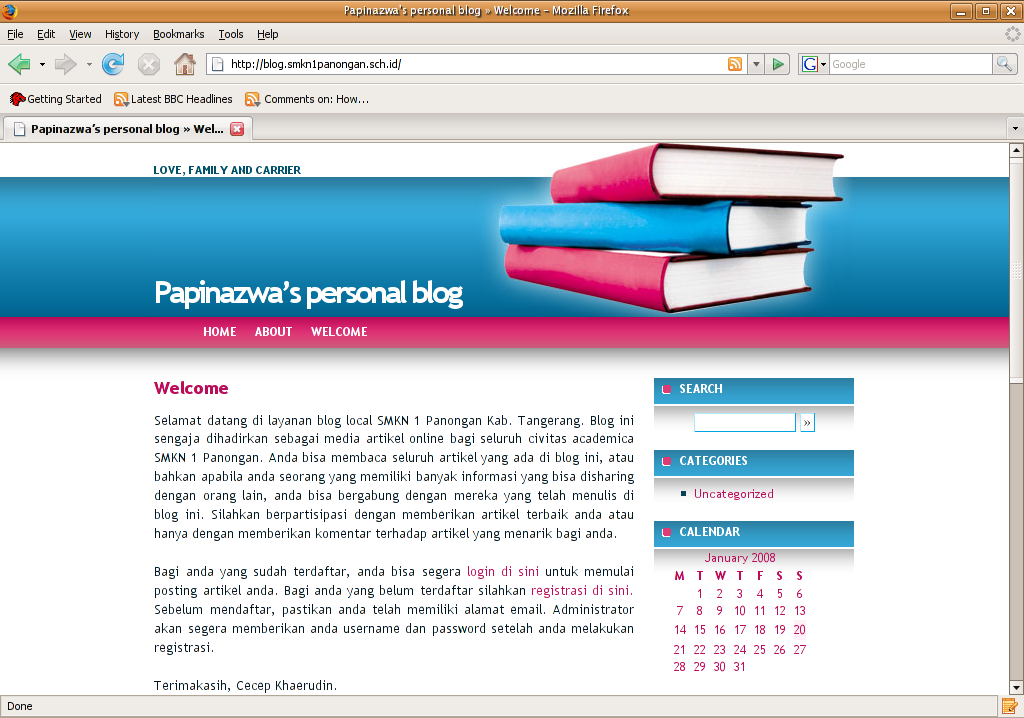
Apabila anda telah membaca artikel diatas dan mengimplementasikannya, mungkin kita bisa lebih memperindah nama dari blog kita itu. Blog kita tidak lagi dipanggil http://localhost/wordpress, tapi mungkin dengan sebuah nama yang lebih bermakna seperti http://blog.smkn1pano ngan.sch.id seperti berikut :
blog-homepage.png
Semoga bermanfaat.

Source: http://papinazwa.wordpress.com/
Label: Server Blog, Wordpress

install proxy dengan squid2.6STABLE14 di ubuntu 7.10

Hallo rekan-rekan semua, jumpa lagi ama gue. Sorry, baru sempat ngisi blog sekarang soalnya lagi ada kerjaan ngedisain web sebuah lembaga. Dah hampir jadi sich, tinggal isi/konsepnya tergantung mereka aja.

Kali ini gue rencana mau ngejelasin gimana nginstall proxy / squid di ubuntu 7.10. Penggunaan proxy gue harap kawan-kawan dah ngerti yach. singkatnya dia nyimpen file gambar di server kita yang suatu saat jika user mau browsing dengan domain yang pernah dibuka sebelumnya, so tinggal ambil di proxy kita aja. Jadi lebih ngemat bandwidth. Langsung ke praktek, OK.

disini gue nyaranin langsung jadi root aja yach.
1. install paket squid
#apt-get install squid

ket: pada ubuntu versi 7.10 paket squid yang diberikan biasanya adalah squid2.6STABLE14

2. pindahkan file konfigurasi squid yang asli
#mv /etc/squid/squid.conf /etc/squid/squid.conf.original

3. buat konfigurasi squid yang baru
#nano /etc/squid/squid.conf
-- isinya copy mulai tulisan dibawah ini --

http_port 3128 transparent
icp_port 3130
udp_incoming_address 0.0.0.0
udp_outgoing_address 255.255.255.255
hierarchy_stoplist cgi-bin ?
acl QUERY urlpath_regex cgi-bin \?
no_cache deny QUERY
cache_mem 64 MB
cache_swap_low 90
cache_swap_high 95
connect_timeout 1 minutes
negative_ttl 5 minutes
read_timeout 15 minutes
request_timeout 5 minutes
persistent_request_timeout 1 minutes
client_lifetime 5 day
pconn_timeout 120 seconds
shutdown_lifetime 30 seconds
maximum_object_size 20480 KB
minimum_object_size 0 KB
maximum_object_size_in_memory 4096 KB
ipcache_size 1024
ipcache_low 90
ipcache_high 95
fqdncache_size 1024
cache_replacement_policy lru
memory_replacement_policy lru
cache_dir ufs /var/spool/squid 15000 16 256
cache_access_log /var/log/squid/access.log
cache_log /var/log/squid/cache.log
cache_store_log /var/log/squid/store.log
log_ip_on_direct on
debug_options ALL,1
client_netmask 255.255.255.255
ftp_user Squid@
ftp_list_width 32
ftp_passive on
ftp_sanitycheck on
ftp_telnet_protocol on
redirect_children 10
auth_param basic children 10
auth_param basic realm Squid proxy-caching web server
auth_param basic credentialsttl 2 hours
auth_param basic casesensitive off
refresh_pattern ^ftp: 1440 20% 10080
refresh_pattern ^gopher: 1440 0% 1440
refresh_pattern . 0 20% 4320
quick_abort_min 16 KB
quick_abort_max 16 KB
quick_abort_pct 95
acl all src 0.0.0.0/0.0.0.0
acl manager proto cache_object
acl localhost src 127.0.0.1/255.255.255.255
acl to_localhost dst 127.0.0.0/8
acl SSL_ports port 443 563 6667 7000
acl Safe_ports port 80
acl Safe_ports port 81
acl Safe_ports port 21
acl Safe_ports port 443 563
acl Safe_ports port 70
acl Safe_ports port 210
acl Safe_ports port 1025-65535
acl Safe_ports port 280
acl Safe_ports port 488
acl Safe_ports port 591
acl Safe_ports port 777 110
acl Safe_ports port 4461
acl Safe_ports port 5050
acl CONNECT method CONNECT
http_access allow manager localhost
acl perusahaan src 192.168.10.0/24 # ini bisa diganti sesuai ip lokal yang dipake
http_access allow perusahaan
http_access deny manager
http_access deny !Safe_ports
http_access deny CONNECT !SSL_ports
http_access deny all
http_reply_access allow all
icp_access allow all
miss_access allow all
cache_mgr namalo # nama lo disini, ya nama lo, bego amat sich lo.... he, he, he...
visible_hostname domainlo.com # terserah nama domainnya asal aja, cuma formalitas doang
logfile_rotate 10
buffered_logs off
snmp_port 3401
snmp_access allow localhost
snmp_access deny all
coredump_dir /var/spool/squid
ie_refresh on
##Delay pools
acl download url_regex -i ftp \.exe$ \.mp3$ \.mp4$ \.tar.gz$ \.gz$ \.tar.bz2$ \.rpm$ \.zip$ \.rar$
acl download url_regex -i \.avi$ \.mpg$ \.mpeg$ \.rm$ \.iso$ \.wav$ \.mov$ \.dat$ \.mpe$ \.mid$
acl download url_regex -i \.midi$ \.rmi$ \.wma$ \.wmv$ \.ogg$ \.ogm$ \.m1v$ \.mp2$ \.mpa$ \.wax$
acl download url_regex -i \.m3u$ \.asx$ \.wpl$ \.wmx$ \.dvr-ms$ \.snd$ \.au$ \.aif$ \.asf$ \.m2v$
acl download url_regex -i \.m2p$ \.ts$ \.tp$ \.trp$ \.div$ \.divx$ \.mod$ \.vob$ \.aob$ \.dts$
acl download url_regex -i \.ac3$ \.cda$ \.vro$ \.deb$
delay_pools 1
delay_class 1 1
delay_parameters 1 6000/32000
delay_access 1 allow download
delay_access 1 deny all

-- berakhir diatas tulisan ini --
simpan dengan menekan ctrl+x tekan y kemudian enter

ket: disini kita make konsep delay pools yaitu untuk blok download diatas 32kb pada file-file yang disebutkan diatas maka otomatis download maksimal yang dapet sekitar 6 kbps (lihat 6000/32000). cara ini biasanya digunain untuk blok user-user yang make download akselerator atau sejenisnya. Untuk lebih jelasnya mengenai delay pools, belajarnya cari aja di internet, Ok.

4. aktifkan squid
#/etc/init.d/squid start

5. sekarang tinggal transparant proxynya, pake aja iptables
#/sbin/iptables -t nat -A PREROUTING -i eth1 -p tcp --dport 80 -j REDIRECT --to-ports 3128
#/sbin/iptables -t nat -A PREROUTING -i eth1 -p udp --dport 80 -j REDIRECT --to-ports 3128

ket:
-t nat = akan membuat satu tabel baru pada iptables
-A PREROUTING = akan membuat satu aturan baru pada bagian ROUTING nya.
-i eth1 = perintah akan mengarah ke bagian eth1 atau client yaitu pada jaringan lokal kita.
tcp = paket tcp
udp = paket udp
--dport 80 = untuk port 80
-j REDIRECT = akan diteruskan
--to-ports 3128 = ke port 3128 yaitu port proxy

6. jangan lupa simpen transparant proxy nya di rc.local agar setiap kali server dinyalain kita nggak perlu repot lagi nyeting transparant proxy nya
#nano /etc/rc.local

dibawah rc.local tambahkan iptables berikut
/sbin/iptables -t nat -A PREROUTING -i eth1 -p tcp --dport 80 -j REDIRECT --to-ports 3128
/sbin/iptables -t nat -A PREROUTING -i eth1 -p udp --dport 80 -j REDIRECT --to-ports 3128

simpen make ctrl+x tekan y kemudian enter

sekian dulu penjelasan dari gue, lain waktu sambung lagi yach, kalo ada yang ditanyakan jangan sungkan untuk nulisnya di koment blog ini. Disini kita sama-sama belajar....

Source: http://pinokiook.blogspot.com/
Label: Ubuntu, Linux, Proxy, Squid

Mempercepat Akses Internet dengan Local DNS Cache

Ketika kita ingin mengakses suatu situs web (catatan : bukan dalam satu network), bila kita belum mempunyai cache arp (ketik arp -an) yang berisi alamat MAC Address beserta pasangan IP / alamat domainnya, maka komputer kita akan terlebih dahulu menanyakan padanan domain address dengan IP addresnya ke DNS server terdekat yang telah kita setting sebelumnya. Proses menanyakan padanan IP address - domain name ini disebut dengan query DNS, selayaknya kita menanyakan nama atau harga suatu barang kepada penjual. Setelah kita tanya mereka pasti akan menjawabnya, begitu pula saat komputer menanyakan ke DNS Server, DNS server pun akan menjawab semampunya atau kalau dia tidak tahu, dia akan menanyakan ke DNS server lain ( ada proses pendelegasian ).

Nah kadangkala proses menanyakan itu butuh waktu ( bisa sampai ratusan milisekon, bisa dicoba cek dengan perintah dig www.howstuffworks.com misalnya ). Proses ini kalau diakumulasi untuk kunjungan ke beberapa situs agak banyak memakan waktu ( waktu untuk komputer, ratusan milisekon bisa dianggap banyak ). Ada suatu cara untuk mengurangi delay query ini, salah satunya adalah dengan menggunakan Local DNS cache, kebetulan kali ini sudah saya coba di Ubuntu Linux (bisa juga di sistem UNIX lain, dengan paket dan file konfigurasi yang berbeda).

Untuk Ubuntu yang terkoneksi ke internet dapat menggunakan perintah apt-get atau aptitude, sementara yang tidak terkoneksi ke internet dapat menginstallnya melalui paket .deb atau .rpm dan juga dari sourcenya ( kali ini saya coba gunakan perintah aptitude ).

Pertama kali install program yang bernama dnsmasq, dengan perintah sebagai berikut :


aptitude install dnsmasq

Setelah itu edit file konfigurasinya di /etc/dnsmasq.conf , masukkan konfigurasi sebagai berikut :

listen-address=127.0.0.1

( catatan : lebih baik copy dulu file konfigurasi dnsmasq.conf itu sebagai backup sebelum diubah, anda boleh menghapus isi seluruh konfigurasi di /etc/dnsmasq.conf itu kemudian menambahkan baris di atas atau di bawah konfigurasi yang sudah ada ).

Setelah itu edit file /etc/dhcp3/dhclient.conf (settingan buat komputer yang memakai dhcp), seperti biasa backup dulu baru diedit. Tambahkan baris berikut ini :

prepend domain-name-servers 127.0.0.1;
request subnet-mask, broadcast-address, time-offset, routers,
domain-name, domain-name-servers, host-name,
netbios-name-servers, netbios-scope;

Settingan di atas digunakan untuk komputer yang mendapatkan IP address dari dhcp server. Baris prepend domain-name-servers 127.0.0.1 digunakan untuk memastikan bahwa server 127.0.0.1 ( di sini adalah server DNS local kita ) menjadi server default paling atas yang akan diquery nantinya. Kemudian tambahkan baris “nameserver 127.0.0.1” sebagai berikut pada file /etc/resolv.conf (contoh):

search domainlokal.com
nameserver 127.0.0.1
nameserver 212.5.1.4
nameserver 212.6.7.8

Dengan konfigurasi di atas, berarti query pertama anda adalah ke server 127.0.0.1 ( server lokal anda). Bila dicachenya sudah ada padanan domain-IPaddress yang dimaksud maka langsung akan diberi balasan oleh server DNS local tersebut, bila tidak ada baru diteruskan ke server DNS dibawahnya.

Dengan demikian akan ada percepatan proses query, setiap kali anda mengakses suatu situs, maka datanya akan disimpan di cache DNS local. Anda dapat mengecek peningkatan performanya dengan menggunakan perintah

dig www.google.com

Lakukan dengan 2 DNS server yang berbeda, yang pertama gunakan DNS server biasa dan yang kedua gunakan DNS server lokal anda. Lihat timing querynya (bagian bawah).

Selamat mencoba, semoga bermanfaat


Source: http://ubuntulinux.or.id/

Label: Linux, ubuntu, DNS Server

Open Source CMS dengan Mambo


Mambo Open Source (MOS) adalah sebuah Sistem Manajemen Konten (Content Management System, CMS) open source yang digunakan untuk menciptakan dan mengelola situs web dari yang paling sederhana sampai aplikasi perusahaan yang paling kompleks sekalipun. Mambo dikenal mudah untuk diinstal, gampang dikelola dan memiliki kapabilitas yang tinggi. Mambo adalah salah satu CMS (Content Management System) terbaik ditahun 2007.Untuk dapat menggunakan Mambo, setidaknya kita harus mempersiapkan beberapa hal:

1. Personal Computer yang sudah terinstall dengan baik (Dalam panduan ini sistem yang digunakan adalah Ubuntu Linux 7.04)
2. Paket aplikasi Xampp (paket tersebut sudah berisi software Apache (web server) Mysql (database server) dan PHP) yang sudah terinstal dengan baik

Beberapa panduan dapat anda baca sebelum memulai tutorial ini diantaranya:
1. Panduan instalasi Ubuntu
2. Panduan instalasi xampp di ubuntu

Oke, tutorial ini saya coba susun sedemikian rupa sehingga memungkinkan anda untuk memahami dan bahkan bisa segera mengimplementasikannya. Panduan berikut dilakukan dengan asumsi Linux dan aplikasi Xampp sudah terinstall dengan baik

A. Prainstalasi
1. download aplikasi Mambo, klik saja link di bawah ini http://optusnet.dl.sourceforge.net/sourceforge/mambo/MamboV4.6.2.tar.gz
Maka anda akan segera mendownload file yang bernama MamboV4.6.2.tar.gz (versi terbaru pada saat tutorial ini dibuat).
2. buat direktori dengan nama mambo di direktori /opt/
$ mkdir /tmp/mambo
Untuk mudahnya, pindahkan file MamboV4.6.2.tar.gz tersebut ke direktori /opt/mambo tadi
2. extract file mambo MamboV4.6.2.tar.gz
$ cd /tmp/mambo
$ tar -zxvf MamboV4.6.2.tar.gz

2. pindahkan direktori mambo ke /opt/lampp/htdocs/
$ cd /tmp/
$ sudo mv mambo /opt/lampp/htdocs/

B. Instalasi mambo melalui web browser
1. pastikan aplikasi xampp sudah dalam kondisi running
$ sudo /opt/lampp/lampp start
2. buka browser (firefox/opera) kemudian ketik http://localhost/mambo/installation/
perhatikan hasil cek sistem pada halaman pertama

install1.pnginstall1-11.png

beberapa direktori harus di set “writeable”
3. untuk merubah file permission beberapa direktori tersebut kita bisa menggunakan perintah berikut
$ sudo chmod 755 /opt/lampp/htdocs/mambo/* -R
refresh kembali halaman web, dan perhatikan apakah file permission direktori yang dimaksud sudah berubah (menjadi warna hijau)

install1-3.png

4. klik tombol next yang berisi public lisence dan beri tanda centang pada kotak
“I understand that this software is released under the GNU/GPL Lisence”
kemudian klik
tombol next

install2.png

5. langkah berikutnya kita diminta mengisi bagian mysql database configuration
Host Name : diisi dengan localhost
MySQL User Name: diisi dengan root
MySQL Password: diisi dengan passwor root untuk mySQL, MySQL Database Name: diisi dengan mambo

install3.png

pilih install sample data

6. masukkan nama untuk halaman mambo
contoh “My Personal Website”

install4.png

Lanjutkan dengan mengisi identitas admin dan lokasi direktori mambo di web server

7. copy file configuration.php dan salin sebagai file konfigurasi utama [blok file konfigurasi (script php) yang ada kemudian copy (ctrl+c)]
8. buat fie configuration.php
$ sudo touch /opt/lampp/htdocs/mambo/configuration.php
9. buka file tersebut dengan text editor
$ sudo gedit /opt/lampp/htdocs/mambo/configuration.php
paste hasil copy script tadi dengan menekan tombol ctrl+v kemudain save
10.rubah file permision file /opt/lampp/htdocs/mambo/configuration.php
$ sudo chmod 755 /opt/lampp/htdocs/mambo/configuration.php
11. pastikan folder installation di hapus
$ sudo mv /opt/lampp/htdocs/mambo/installation /opt/lampp/htdocs/mambo/instalar
11. untuk memastikan instalasi berhasil, buka http://localhost/mambo
seharusnya sudah muncul halaman website hasil instalasi tadi

first-page.png

12. untuk administrasi website anda bisa masuk melalui http://localhost/mambo/administrator/

Segera manfaatkan aplikai open source ini. Semoga membantu.


Screen Capture with Wink (Ubuntu/Windows)

Anda pernah kenal dengan software yang bernama Camtasia ? ya, Camtasia adalah salah satu software screen capture yang berjalan di mesin windows. Sayangnya software ini tidak gratis dan mereka hanya memberikan waktu 30 hari trial bagi kita untuk mencoba merasakan kehebatannya.

Gara-gara itu saya terus cari, dan akhirnya ketemu dengan sofware Wink, yang ternyata free dan memang untuk Linux. Wah cocok nih, coba install ah.

Ketika saya running konsole dan coba-coba perintah $ sudo apt-get install wink dan …. ternyata Ubuntu punya software itu di repositorinya. Waduh senangya saya :) karna software tersebut akhirnya terinstall di mesin Ubuntu 7.04 saya. Bagi anda pengguna Windows silahkan klik link berikut untuk mendownload wink versi Windows

Persoalan berikutnya, karna masih baru, tentu saya harus coba-coba mengenali software tersebut dan bagaimana menggunakannya. Alhamdulillah butuh 2 jam untuk mempelajarinya, dan tidak sabar segera saya membuat sebuah tutorial dengan menggunakan wink ini. Contoh capture aplikasi Wink seperti berikut:

Wink

Perhatikan capture diatas, terlihat bahwa saya sedang membuat tutorial tentang bagaimana cara membuat email account di google.

Silahkan klik kalimat ini untuk download tutorial tentang Gmail account dengan menggunakan wink tersebut.

Semoga bermanfaat.

Source: http://papinazwa.wordpress.com/
Label: Screen Capture, Linux, Windows, Ubuntu

DNS dan Virtual Host dengan Ubuntu (Part 2/2)

Source: http://papinazwa.wordpress.com/
Label: dns, virtual host, Linux, Ubuntu

Artikel ini merupakan tulisan lanjutan dari artikel sebelumnya.
Dalam tulisan ini, kita akan konsentrasikan bagaimana cara membuat Name Based Virtual Host.
Dari artikel sebelumnya, beberapa VirtualHost yang akan kita buat adalah:
1. sisfokol.smkn1panongan.sch.id
2. album.smkn1panongan.sch.id
3. belajaronline.smkn1panongan.sch.id
4. ujianonline.smkn1panongan.sch.id
5. focus.smkn1panongan.sch.id
6. inputsoal.smkn1panongan.sch.id
7. ikc.smkn1panongan.sch.id

Pra Konfigurasi
===============
Konfigurasi name-based virtual host lebih sederhana, yang kita perlukan hanyalah melakukan konfigurasi DNS server agar melakukan mapping (pencocokkan) suatu hostname dengan IP Address kemudian melakukan konfigurasi pada Apache HTTP Server untuk mampu mengenali hostname yang berbeda tersebut.

Langkah konfigurasi name-based Virtual Host
===========================================
Langkah konfigurasi virtual host sebetulnya terdiri dari dua langkah sederhana:
1. Untuk menggunakan virtual host, kita harus menentukan alamat IP (bahkan port) pada server yang akan menerima permintaan nama-nama tersebut. Konfigurasi ini dilakukan menggunakan NameVirtualHost direktif. Dalam kondisi normal, permintaan ini bisa terima oleh semua IP dari server tersebut.
2. Langkah berikutnya adalah membuat sebuah blok untuk setiap hostname yang ada.
Pembuatan blok tersebut mengikuti aturan main berikut. Perhatikan contoh

Contoh:
NameVirtualHost *


ServerName album.smkn1panongan.sch.id
DocumentRoot /opt/lampp/htdocs/gallery/

Keterangan:
—————
NameVirtualHost *
Berarti server mendengarkan permintaan name-based virtual host dari semua IP Address yang ada

Blok virtual host yang akan kita buat
ServerName album.smkn1panongan.sch.id
Adalah virtual hostname yang akan kita buat
DocumentRoot /opt/lampp/htdocs/album/
Adalah lokasi yang akan dicari oleh web server ketika ada request terhadap album.smkn1panongan.sch.id

Notes
=====
Konfigurasi yang kita lakukan pada tutorial ini mengikuti kondisi berikut:
1. IP Address server 10.10.10.2
2. paket web server yang diinstall adalah xampp
3. direktri utama xampp terletak di /opt/lampp/
4. konfigurasi utama apache xampp adalah /opt/lampp/etc/httpd.conf
5. konfigurasi utama virtual host apache xampp /opt/lampp/etc/extra/httpd-vhosts.conf

Untuk mengikuti panduan ini, mudahnya ikuti langkah berikut
===========================================================
1.backup file konfigurasi utama apache
$ sudo cp /opt/lampp/etc/httpd.conf /opt/lampp/etc/httpd.conf.backup
2.Pastikan bila opsi virtual host telah diaktifkan.
$ sudo gedit /opt/lampp/etc/httpd.conf
tekan ctrl+f, masukkan kata “virtual hosts” (tanpa tanda kutip)
maka akan menuju kalimat berikut
# Virtual hosts
#Include etc/extra/httpd-vhosts.conf

buang tanda pagar pada bagian Include etc/extra/httpd-vhosts.conf
sehingga menjadi
# Virtual hosts
Include etc/extra/httpd-vhosts.conf

Simpan perubahan tersebut dengan menekan tombol ctrl+s
3.backup file virtual hosts
$ sudo cp /opt/lampp/etc/extra/httpd-vhosts.conf /opt/lampp/etc/extra/httpd-vhosts.conf.backup
4.edit file virtual host tersebut
$ sudo gedit /opt/lampp/etc/extra/httpd-vhosts.conf
masukkan beberapa script dibawah ini untuk mengelola virtual host yang akan kita buat
#—————————————————-#
# 1. virtual host untuk sisfokol.smkn1panongan.sch.id

ServerAdmin papi.nazwa@gmail.com
DocumentRoot /opt/lampp/htdocs/sissmk/
ServerName sisfokol.smkn1panongan.sch.ida
ServerAlias sisfokol.smkn1panongan.sch.id

# 2. virtual host untuk album.smkn1panongan.sch.id

ServerAdmin papi.nazwa@gmail.com
DocumentRoot /opt/lampp/htdocs/album/
ServerName album.smkn1panongan.sch.id
ServerAlias album.smkn1panongan.sch.id

# 3. virtual host untuk belajaronline.smkn1panongan.sch.id

ServerAdmin papi.nazwa@gmail.com
DocumentRoot /opt/lampp/htdocs/dokeos/
ServerName belajaronline.smkn1panongan.sch.id
ServerAlias belajaronline.smkn1panongan.sch.id

# 4. virtual host untuk ujianonline.smkn1panongan.sch.id

ServerAdmin papi.nazwa@gmail.com
DocumentRoot /opt/lampp/htdocs/ujian/online/
ServerName ujianonline.smkn1panongan.sch.id
ServerAlias ujianonline.smkn1panongan.sch.id

# 5. virtual host untuk focus.smkn1panongan.sch.id

ServerAdmin papi.nazwa@gmail.com
DocumentRoot /opt/lampp/htdocs/focus/
ServerName focus.smkn1panongan.sch.id
ServerAlias focus.smkn1panongan.sch.id

# 6. virtual host untuk inputsoal.smkn1panongan.sch.id

ServerAdmin papi.nazwa@gmail.com
DocumentRoot /opt/lampp/htdocs/ujian/
ServerName inputsoal.smkn1panongan.sch.id
ServerAlias inputsoal.smkn1panongan.sch.id

# 7. virtual host untuk ikc.smkn1panongan.sch.id

ServerAdmin webmaster@ikc.localhost
DocumentRoot /opt/lampp/htdocs
ServerName ikc.smkn1panongan.sch.id
ServerAlias ikc.smkn1panongan.sch.id

#—————————————————#

5. restart setiap service
$ sudo /etc/init.d/bin9 restart
$ sudo /opt/lampp/lampp restart

Pengujian
=========
Untuk melakukan pengujian terhadap keberhasilan konfigurasi virtual host tersebut, yang kita butuhkan adalah sebuah browser. buka browser kemudian ketikkan pada address bar alamat-alamat berikut
1. http://sisfokol.smkn1panongan.sch.id
2. http://album.smkn1panongan.sch.id
3. http://belajaronline.smkn1panongan.sch.id
4. http://ujianonline.smkn1panongan.sch.id
5. http://focus.smkn1panongan.sch.id
6. http://inputsoal.smkn1panongan.sch.id
7. http://ikc.smkn1panongan.sch.id

Bila semua halaman sudah muncul dan bersesuaian, maka proses pembuatan DNS Server dan Virtual Host kita telah berhasil.

Beberapa capture hasil virtual hosting:

sisfokolalbumbelajaronline

ujianonlinefocusisinputsoalsmkn1panonganschid.png

ikc

DNS dan Virtual Host dengan Ubuntu (Part 1/2)

Source : http://papinazwa.wordpress.com/
Label : ubuntu, virtual host, DNS Server

Note
========
Posting ini berkaitan dengan beberapa artikel sebelumnya diantaranya:
1. Aplikasi xampp
2. Aplikasi sisfokol
2. Aplikasi gallery
3. Aplikasi open campus
4. Aplikasi ujian online
5. Aplikasi focus SIS
Dimana semua aplikasi tersebut telah kita installkan dalam sistem lokal kita dengan menggunakan OS Ubuntu 7.04

Pengertian DNS

==============

Kenyamanan anda ber-internet ria tidak akan seindah sekarang tanpa kerja sebuah server yang bernama DNS. “DNS dapat disamakan fungsinya dengan buku telepon. Dimana setiap komputer di jaringan Internet memiliki host name (nama komputer) dan Internet Protocol (IP) address. Secara umum, setiap client yang akan mengkoneksikan komputer yang satu ke komputer yang lain, akan menggunakan host name. Lalu komputer anda akan menghubungi DNS server untuk mencek host name yang anda minta tersebut berapa IP address-nya. IP address ini yang digunakan untuk mengkoneksikan komputer anda dengan komputer lainnya” (Diding Ardiantoro/www.ilmukomputer.com).
Extrimnya, anda harus menghafal setiap IP Address dari semua alamat situs internet yang akan anda buka - apabila tidak ada Server DNS ini.

Pra Instalasi
=============
Instalasi dan konfigurasi dalam tutorial ini mengikuti kondisi berikut
IP Komputer dimana DNS dan Virtual Host berada : 10.10.10.2/24
Domain : smkn1panongan.sch.id
Beberapa Virtual Host yang akan dibuat:
1. sisfokol.smkn1panongan.sch.id
2. album.smkn1panongan.sch.id
3. belajaronline.smkn1panongan.sch.id
4. ujianonline.smkn1panongan.sch.id
5. focus.smkn1panongan.sch.id
6. inputsoal.smkn1panongan.sch.id
7. ikc.smkn1panongan.sch.id

Instalasi dan Konfigurasi DNS
=============================
instalasi software DNS dengan perintah
$ sudo apt-get install bind9
tunggu hingga proses instalasi selesai.
Biasanya service dns akan langsung diaktifkan, coba saja cek dengan perintah
$ sudo netstat -puntal|grep named
bila tidak muncul apa-apa berarti service dns belum aktif. Untuk mengaktifkan ketikkan saja
$ sudo /etc/init.d/bind9 start

Konfigurasi ZONE smkn1panongan.sch.id
=====================================
Hal berikutnya kita harus melakukan konfigurasi untuk menentukan ZONE Domain yang kita miliki. File yang harus kita edit adalah /etc/bind/named.conf.
Edit file /etc/bind/named.conf dengan perintah
$ sudo nano /etc/bind/named.conf
//Tulis script ini pada bagian paling bawah
//Script ini untuk menentukan ZONE domain smkn1panongan.sch.id
zone “smkn1panongan.sch.id” IN {
type master;
file “db.smkn1panongan.sch.id”;
};

zone “10.10.10.in-addr.arpa” IN {
type master;
file “db.10.10.10″;
};

Gunakan ctrl+o untuk menyimpan dan ctrl+x untuk keluar dari editor setelah anda menyelesaikan penambahan script tersebut pada file /etc/bind/named.conf

Konfigurasi file resolve hostname dan pointer
=============================================

Dari file /etc/bind/named.conf terlihat bahwa kita harus membuat file yang menampung data Hostname dan IP Address dari domain yang kita punya. File yang dimaksud adalah db.smkn1panongan.sch.id dan db.10.10.10

1. Pembuatan dan konfigurasi file db.smkn1panongan.sch.id (resolve hostname)
Kita harus membuat file db.smkn1panongan.sch.id dan kemudian mengeditnya. Lakukan saja dengan perintah
$ sudo nano /var/cache/bind/db.smkn1panongan.sch.id
// Tuliskan script dibawah ini pada file tersebut
; smkn1panongan.sch.id
$TTL 604800
@ IN SOA ns1.smkn1panongan.sch.id. root.smkn1panongan.sch.id. (
2006020201 ; Serial
604800 ; Refresh
86400 ; Retry
2419200 ; Expire
604800); Negative Cache TTL
;
@ IN NS ns1
IN A 10.10.10.2
ns1 IN A 10.10.10.2
www IN A 10.10.10.2
ftp IN A 10.10.10.2
album IN A 10.10.10.2
perpus IN A 10.10.10.2
ikc IN A 10.10.10.2
ujianonline IN A 10.10.10.2
inputsoal IN A 10.10.10.2
belajaronline IN A 10.10.10.2
sisfokol IN A 10.10.10.2
focus IN A 10.10.10.2

Gunakan ctrl+o untuk menyimpan dan ctrl+x untuk keluar dari editor setelah anda menyelesaikan penambahan script tersebut pada file /var/cache/bind/db.smkn1panongan.sch.id.

2. Pembuatan dan konfigurasi file db.10.10.10 (pointer)
Sekali lagi, kita masih harus membuat file db.10.10.10 dan kemudian mengeditnya. Lakukan saja dengan perintah
$ sudo nano /var/cache/bind/db.10.10.10
//Tuliskan script dibawah ini pada file tersebut
; smkn1panongan.sch.id
@ IN SOA ns1.smkn1panongan.sch.id. root.smkn1panongan.sch.id. (
2006020201 ; Serial
604800 ; Refresh
86400 ; Retry
2419200 ; Expire
604800); Negative Cache TTL
;
@ IN NS ns1
ns1 IN PTR 10.10.10.2
2 IN PTR ns1
2 IN PTR ns1.smkn1panongan.sch.id
2 IN PTR album.smkn1panongan.sch.id
2 IN PTR perpus.smkn1panongan.sch.id
2 IN PTR ikc.smkn1panongan.sch.id
2 IN PTR ujianonline.smkn1panongan.sch.id
2 IN PTR inputsoal.smkn1panongan.sch.id
2 IN PTR belajaronline.smkn1panongan.sch.id
2 IN PTR sisfokol.smkn1panongan.sch.id
2 IN PTR focus.smkn1panongan.sch.id

Gunakan ctrl+o untuk menyimpan dan ctrl+x untuk keluar dari editor setelah anda menyelesaikan penambahan script tersebut pada file /var/cache/bind/db.10.10.10

Konfigurasi file DNS Localhost
==============================

Untuk mampu melakukan pengujian apakah konfigurasi yang tadi kita lakukan di atas sudah berhasil, kita harus mengatur sistem agar mampu melakukan query terhadap pencarian hostname dari domain yang kita kelola. File yang harus kita edit adalah /etc/resolv.conf. Segera lakukan konfigurasi pada file tersebut dengan perintah

$ sudo nano /etc/resolv.conf
//Isi dengan script berikut
search localhost
nameserver 127.0.0.1
search smkn1panongan.sch.id
nameserver 10.10.10.2
domain smkn1panongan.sch.id

Bila sudah selesai, simpan(ctrl+o) dan segera keluar(ctrl+x) dari editor

Konfigurasi file Networking Local
=================================

Bagaimanapun, proses query hostname tetap memerlukan alamat (IP Address) dimana hostname itu berada. file yang menangani query hostname dan ip address diletakkan di file /etc/hosts.

Edit file /etc/hosts dengan perintah
$ sudo nano /etc/hosts
# Beberapa script pada baris awal mungkin berbeda, yang penting anda harus memperhatikan
# pada bagian script yang berisi IP Address dan hostname
# The following lines are desirable for IPv6 capable hosts
::1 ip6-localhost ip6-loopback
fe00::0 ip6-localnet
ff00::0 ip6-mcastprefix
ff02::1 ip6-allnodes
ff02::2 ip6-allrouters
ff02::3 ip6-allhosts
10.10.10.2 album.smkn1panongan.sch.id album
10.10.10.2 perpus.smkn1panongan.sch.id perpus
10.10.10.2 www.smkn1panongan.sch.id www
10.10.10.2 inputsoal.smkn1panongan.sch.id inputsoal
10.10.10.2 ujianonline.smkn1panongan.sch.id ujianonline
10.10.10.2 ikc.smkn1panongan.sch.id ikc
10.10.10.2 belajaronline.smkn1panongan.sch.id belajaronline
10.10.10.2 sisfokol.smkn1panongan.sch.id sisfokol
10.10.10.2 focus.smkn1panongan.sch.id focus

Simpan(ctrl+o) dan keluar(ctrl+x) dari editor

Konfigurasi file Networking Global
==================================
Lakukan konfigurasi berikut
$ sudo nano /etc/network/options
# isi dengan script berikut
ip_forward = yes
spoofprotect = yes
syncookies = no

Simpan(ctrl+o) dan keluar(ctrl+x) dari editor

Pengujian DNS Server
====================

Akhirnya…INI ADALAH BAGIAN YANG PALING MENDEBARKAN (bagi saya :)) dimana kita akan segera melakukan pengujian terhadap semua konfigurasi yang telah kita lakukan di atas.

1. lakukan perintah dig terhadap nama domain
$ dig smkn1panongan.sch.id
kurang lebih hasilnya sebagai berikut
; <<>> DiG 9.3.4 <<>> smkn1panongan.sch.id
;; global options: printcmd
;; Got answer:
;; ->>HEADER<<- opcode: QUERY, status: NOERROR, id: 55826
;; flags: qr aa rd ra; QUERY: 1, ANSWER: 0, AUTHORITY: 1, ADDITIONAL: 0

;; QUESTION SECTION:
;smkn1panongan.sch.id. IN A

;; AUTHORITY SECTION:
smkn1panongan.sch.id. 604800 IN SOA ns1.smkn1panongan.sch.id. root.smkn1panongan.sch.id. 2006020201 604800 86400 2419200 604800

;; Query time: 0 msec
;; SERVER: 127.0.0.1#53(127.0.0.1)
;; WHEN: Sat Jan 5 00:26:36 2008
;; MSG SIZE rcvd: 83

2. lakukan perintah dig terhadap beberapa hostname dari domain yang sudah kita punya
$ dig album.smkn1panongan.sch.id
kurang lebih hasilnya sebagai berikut
; <<>> DiG 9.3.4 <<>> album.smkn1panongan.sch.id
;; global options: printcmd
;; Got answer:
;; ->>HEADER<<- opcode: QUERY, status: NOERROR, id: 28750
;; flags: qr aa rd ra; QUERY: 1, ANSWER: 1, AUTHORITY: 1, ADDITIONAL: 1

;; QUESTION SECTION:
;album.smkn1panongan.sch.id. IN A

;; ANSWER SECTION:
album.smkn1panongan.sch.id. 604800 IN A 10.10.10.2

;; AUTHORITY SECTION:
smkn1panongan.sch.id. 604800 IN NS ns1.smkn1panongan.sch.id.

;; ADDITIONAL SECTION:
ns1.smkn1panongan.sch.id. 604800 IN A 10.10.10.2

;; Query time: 0 msec
;; SERVER: 127.0.0.1#53(127.0.0.1)
;; WHEN: Sat Jan 5 01:25:13 2008
;; MSG SIZE rcvd: 94

3. lakukan perintah nslookup
$ nslookup album.smkn1panongan.sch.id
kurang lebih isinya seperti berikut
Server: 127.0.0.1
Address: 127.0.0.1#53

Name: album.smkn1panongan.sch.id
Address: 10.10.10.2

Perhatikan
==========
jangan lupa lakukan restart service dns apabila anda melakukan perubahan pada setiap file diatas
$ sudo /etc/init.d/bind9 restart

KESIMPULAN
==========

Bila semua proses di atas (instalasi, konfigurasi, pengujian) telah anda lakukan dan berjalan lancar, berarti kita telah berhasil membuat sebuah DNS Server. Sesuaikan Tutorial diatas dengan Domain yang anda kelola. Selamat ya :)

Install bandwidth management dengan htb tools di ubuntu

Source : http://pinokiook.blogspot.com/
Label: ubuntu, linux, bandwidth management

Kebetulan lagi ngisi kekosongan waktu, kali ini gue mau ngejelasin gimana nginstall management bandwidth di server make htb tools. kegunaan management bandwidth ini sangat penting bagi kalangan perkantoran, perguruan tinggi, isp, atau lembaga - lembaga sosial. Langsung wae lah..

1. masuk dulu di folder /usr/local/src
#cd /usr/local/src

2. download paket htb tools
#wget http://www.geocities.com/safinatuddin/HTB-tools-0.3.0a-i486-1.tgz

3. ekstrak file nya
#tar -zxvf HTB-tools-0.3.0a-i486-1.tgz

akan muncul folder etc, install, folder, sbin

4. pindahkan isi semua folder sbin nya htb tools di /sbin server

#cd /usr/local/src/sbin
#mv htb /sbin
#mv htbgen /sbin
#mv q_checkcfg /sbin
#mv q_parser /sbin
#mv q_show /sbin

5. Masuk ke folder etc nya htb tools pindahin folder htb ke /etc nya server
#cd /usr/local/src/etc
#mv htb /etc

6 hilangkan tulisan new yang ada di folder htb yang udah kita pindahin tadi
#mv /etc/htb/eth0-qos.cfg.new /etc/htb/eth0-qos.cfg
#mv /etc/htb/eth1-qos.cfg.new /etc/htb/eth1-qos.cfg

7. masuk ke folder rc.d nya di etc htb tools
#cd /usr/local/src/etc/rc.d

8. masukkan file rc.htb new ke folder init.d nya server kita dan ganti jadi rc.htb
#mv rc.htb.new /etc/init.d/rc.htb

9. chmod file rc.htb nya
#chmod 755 /etc/init.d/rc.htb

10. konfigurasi eth0-qos cfg dan eth1-qos cfg sesuai kebutuhan, kali ini gue mau jelasin untuk eth1, yaitu ip lokal kita. (contoh doang lho)
#nano /etc/htb/eth1-qos.cfg

-- contoh konfigurasi --
# Pengaturan bandwidth kantorptblablabla

class kantorptblablabla {
bandwidth 1024;
limit 2048;
burst 2;
priority 1;

client bos {
bandwidth 256;
limit 512;
burst 2;
priority 1;
dst {
192.168.168.5/32;
};
};

client hotspot {
bandwidth 32;
limit 256;
burst 2;
priority 1;
dst {
192.168.168.6/32;
};
};

client sekretaris {
bandwidth 64;
limit 256;
burst 2;
priority 1;
dst {
192.168.168.7/32;
};
};

client karyawan_utama {
bandwidth 256;
limit 512;
burst 2;
priority 1;
dst {
192.168.168.11/32;
192.168.168.12/32;
192.168.168.13/32;
192.168.168.14/32;
192.168.168.15/32;
192.168.168.16/32;
192.168.168.17/32;
192.168.168.18/32;
192.168.168.19/32;
192.168.168.20/32;
192.168.168.21/32;
192.168.168.22/32;
192.168.168.23/32;
192.168.168.24/32;
192.168.168.25/32;
};
};

client karyawan_sisa {
bandwidth 256;
limit 512;
burst 2;
priority 1;
dst {
192.168.100.0/24;
};
};
};

class default { bandwidth 8; };

-- berakhir diatas tulisan ini --
simpen make ctrl+x tekan y kemudian enter

ket:
- untuk boss dapet bandwidth dengan ip sendiri maksimal 512 (1:2 baca satu banding dua) artinya kalo trafic bagus dia dapat 512, tapi kalo trafic terlalu full dia dapat 256, tapi disini si boss bakalan dapet 512, soalnya limit maksimal bandwidth juga pass di setting/menej 2 mega sich.

- untuk server hotspot (misalnya kalo make hotspot) dapet bandwidth 512 (1:8).
- untuk sekretaris dapet bandwidth 256 (1:4)
- untuk karyawan utama dengan ip yang ditulis diatas dapet bandwidth 512 (1:2) disini pada karyawan utama bandwidthnya kita gunain sistem sharing..
- untuk karyawan sisa dengan ip mulai dari 192.168.100.0 - 192.168.100.255 akan dapet bandwidth 512 (1:2)

(itu management bandwidth asal aja lho, pandai-pandai kalian management lah, intinya kudu ngerti konsep ip address sama bandwidth management he, he, he..)

11. kalo udah di edit, jalankan htb tools nya
#/etc/init.d/rc.htb start_eth1

12. kalo mau lihat hasilnya jalan trafic nya bisa dilihat dengan perintah
#/etc/init.d/rc.htb show_eth1

udah ah capek, kalo ada yang kurang jelas tanya yach.... eh sedikit lagi, untuk setiap pengeditan di eth1-qos.cfg sebaiknya htb tools dimatiin dulu caranya "/etc/init.d/rc.htb stop_eth1" (tanpa tanda kutip), kalo udah di edit baru di jalankan lagi, ok.....

Buat Server DNS + Domain di Ubuntu

source : http://pinokiook.blogspot.com/

Hari ini, kebetulan lagi mut banget mau nulis tutorial. Kali ini rencananya gue mau coba share tentang gimana cara buat DNS sama domain di server jaringan kita. Kata orang kegunaan DNS itu untuk nerjemahin domain jadi alamat ip. misalnya ketika kita ketik www.google.co.id di addrss web browser lo, maka secara otomatis DNS akan nerjemahinnya ke ipadress nya si om google itu.

Dulu pada mulanya setiap web server itu alamatnya bukan nama domain lho. tapi ip addressnya. tapi karena susah ngapalin angka dari nama, maka dibuat dech si DNS ini. coba, enakan ngapalin www.google.co.id atau 64.233.161.104 . Hayoo... mendingan pilih mana?

Kira-kira gitulah definisi sederhananya, domain merupakan nama host komputernya sedangkan DNS untuk nerjemahin host itu jadi alamat ip nya. Makanya dalam buat domain perlu ada badan pengaturnya, nggak bisa seenak udel lo buat domain. Lo kudu daftar dulu, en bakalan ditanyain mau diletakkin di ip publik berapa? Kecuali lo buat domain cuma untuk jaringan lokal aja (make ip lokal), gak perlu daftar juga gak papa. Namanya mau seenak jidat lo juga boleh. misalnya www.maimunahberakdikali.kaciandechlu juga bisa.

Nach disini gue mau jelasin gimana Install DNS en buat domain make ip lokal, di jaringan intranet, jadi gak perlu daftar. kalo lo mau publikasiin keluar, itu tergantung ip mana yang lo pake. Ok, lets go to praktek ....

Buat DNS.

1. Install dulu paket bind nya (software untuk dns di linux adalah bind)
#apt-get install bind9

2. Ganti dns di server lo dengan ip lo, misalnya ip lo 192.168.10.1 caranya:
#nano /etc/resolv.conf
-- tulis perintah dibawah berikut --

nameserver 192.168.168.1

-- berakhir di atas tulisan ini --
simpan dengan menekan ctrl+x tekan y kemudian enter

3. coba sekarang cek browsing diclient ganti dns 1 nya make ip server lo en dns 2 nya kosongin aja. kalo lo berhasil browsing maka, install dns lo dah sukses.

Cara Buat Domain.
1. setelah buat dns, lanjut dengan mengedit file named.conf
#nano /etc/bind/named.conf

2. dibagian paling bawah tulis konfigurasi berikut:
-- mulai nulis di bagian paling bawah --

zone "domainlo.com" IN {
type master;
file "db.domain";
};

zone "168.168.192.in-addr.arpa" IN {
type master;
file "db.ipadrs";
};

-- berakhir diatas tulisan ini --
simpan dengan menekan ctrl+x tekan y kemudian enter

Ket:
- Untuk bagian zone "domainlo.com" cuma permisalan doang

- Untuk bagian zone "168.168.192.in-addr.arpa" angka disini adalah ip address komputer server yang dibalik. disitu hanya contoh saja. misalnya gini, ip server lo 192.168.168.1 maka diambil tiga angka didepan dan dibalik jadi 168.168.192 . ngerti kan ? jangan dudutz-dudutz amat lah..

3. Pindahkan posisi kita ke folder /var/cache/bind
#cd /var/cache/bind

4. Buat file db.domain
#nano db.domain
-- copy kan tulisan dibawah --

; domainlo.com
$TTL 604800
@ IN SOA ns1.domainlo.com. root.domainlo.com. (
2006020201 ; Serial
604800 ; Refresh
86400 ; Retry
2419200 ; Expire
604800); Negative Cache TTL
;
@ IN NS ns1
IN MX 10 mail
IN A 192.168.168.1
ns1 IN A 192.168.168.1
;mail IN A 192.168.0.2 ; kalo punya server email selain server ini.
www IN A 192.168.168.1
ftp IN A 192.168.168.1 ; ini kalo server lo juga ada ftpnya
;client1 IN A 192.168.168.1 ; We connect to client1 very often.

-- berakhir diatas tulisan ini --
simpan dengan menekan ctrl+x tekan y kemudian enter.

5. buat file db.ipadrs
-- copy tulisan dibawah --

; domainlo.com
$TTL 604800
@ IN SOA ns1.domainlo.com. root.domainlo.com. (
2006020201 ; Serial
604800 ; Refresh
86400 ; Retry
2419200 ; Expire
604800); Negative Cache TTL
;
@ IN NS ns1
IN MX 10 mail
ns1 IN PTR 192.168.168.1
1 IN PTR ns1
1 IN PTR ns1.domainlo.com

-- berakhir diatas tulisan ini --
simpan make ctrl+x tekan y kemudian enter

ket: Angka 1 pada dua bagian terakhir yang bersebelahan dengan IN adalah angka belakang pada ip address. jadi kalo ip address server lo 192.168.168.10 , maka ditulis 10 . Disini permisalan ip address server kita akhirannya 1.

6. Setting file resolv.conf
#nano /etc/resolv.conf

-- tulis bagian dibawah --

search domainlo.com
nameserver 192.168.168.1
domain domainlo.com
domain www.domainlo.com

-- berakhir diatas tulisan ini --
simpen dengan ctrl+x tekan y kemudian enter.

7. Buat file options di folder /etc/network
# nano /etc/network/options
-- isikan seperti dibawah ini --

ip_forward = yes
spoofprotect = yes
syncookies = no

-- berakhir disini --
simpen make ctrl+x tekan y kemudian enter.

8. edit juga file hosts di folder /etc
#nano /etc/hosts

-- tambahkan dibawahnya --

192.168.168.1 domainlo.com

-- berakhir diatas tulisan ini --
simpen seperti biasa

9. restart program bind dan network nya
#/etc/init.d/bind9 restart
#/etc/init.d/networking restart

10. Test dengan perintah
#dig domainlo.com

Akhirnya selesai juga tutorialnya. sekarang tinggal lo mau isi apa web servernya. Tapi sebelumnya lo kudu install apache dulu. caranya:
#apt-get install apache2

Nanti semua file web lo disimpen di folder /var/www

Selamat berkreasi web, en selamat dah punya domain..!!

labels: ubuntu, linux, dns server

Laptop Tahan Banting Hanya Rp3 jutaan


Print E-mail

Image JAKARTA, KAMIS - Satu demi satu laptop murah masuk ke pasar Indonesia. Setelah Asus merilis Eee PC, Intel juga meluncurkan Classmate PC.

Selain harganya terjangkau, Classmate PC tidak meninggalkan daya tahan. Apalagi, karena awalnya didesain khusus untuk anak-anak, produk ini dibuat kuat dan tahan benturan. Media penyimpannya menggunakan flash drive, bukan hardisk, sehingga lebih aman jika digoyang-goyang.

"Jadi apabila tidak sengaja jatuh atau terbentur tidak apa-apa," kata Arya Sanjaya, World Ahead Business Development Manager, Intel Indonesia, dalam konferensi pers yang digelar di Mal Taman Anggrek, Jakarta, Kamis, (21/2).

Selain itu, laptop tersebut dilengkapi sistem yang memungkinkan guru dan orang tua memonitor dan mengontrol apa saja website yang telah dan boleh dibuka murid atau anaknya. Fitur-fitur berbasis jaringan mendukung terbentuknya komunitas sekolah berbasis teknologi. Anak-anak yang masih kesulitan menggunakan keyboard untuk mengetik dapat menggunakan digital pen.

Menurut Country Manager Intel Indonesia, Budi Wahyu Jati, Classmate PC memang dibuat untuk membantu proses belajar mengajar dunia pendidikan dan memperkenalkan teknologi sejak dini kepada anak-anak. Walaupun demikian, produk ini dapat digunakan oleh semua tingkatan umur dan pekerjaan.

Intel Indonesia telah menggandeng Zyrex dan Axioo untuk mendistribusikan Classmate PC. Zyrex telah merilisnya dengan nama Anoa.(DIV)

Spesifikasi Intel Classmate PC:

  • Casing: Customized Mini Chassis 245X196X44
  • Prosesor: Intel Mobile Processor ULV 900 MHz, Zero L2 cache, 400 MHz FSB
  • Chipset: Intel 915GMS + ICH6-M
  • Memori: DDR-II 256M, 512M SO-DIMM
  • Layar: LCD 7 inci 800 x 480, LVDS Interface, LED B/L
  • Media penyimpan: 1GB for Linux, 2 GB for Windows XP Pro NAND Flash
  • Audio: Stereo 2 Channel Audio, Built-in Speakers and Microphone, Jack for External Output and Microphone Input
  • LAN/WAN : 10/100M Ethernet + WLAN 802.11 b/g w/Antenna
  • Keyboard/Touch Pad: Water-resistant Integrated Keyboard with Hot Keys Cycle Touch Pad with Left and Right ButtonsDigital Pen (optional) : Wireless Digital Pen
  • Power supply: Battery Adapter-6 Cells, approximately 4 hours
  • Sistem operasi: Windows XP Pro/Linux
Source: Kompas.com

Memanfaatkan Plugin IP Detector

Tutorial ini saya tulis khusus setelah ada salah seorang pengunjung (willmen46) yang menanyakan bagaimana caranya menampilkan ip detect atau asal pengunjung di blog kita.

Sebenarnya sih sangat gampang alias tidak sulit. Dan ini juga sebenarnya berlaku jika kita ingin memanfaatkan plugin dari luar selama plugin tersebut support di blog wordpress. Dalam hal ini tidak terdiri dari kode javascript.

Berikut tutorial yang perlu anda lakukan:

  1. Terkoneksi ke internet (jelas ya!), login ke wordpress.com atau ke blog kamu. Masuk ke dalam menu tampilan, pilih widget.
  2. Dalam widget ini biasanya terdiri dari beberapa kolom yang mewakili fungsi khusus. Jika kolom masih kosong (posisi kolom 1 bagian kiri), anda bisa memasukkan berbagai widget yang tersedia di bagian bawah. Cukup lakukan drag n drop seperti halnya di windows, tekan klik kiri pada widget yang anda pilih, tahan, pindahkan atau geser ke kotak kolom di atasnya kemudian lepas. Lanjut..
  3. Buka situs ini http://www.wieistmeineip.de/banner/ (Link situs ini saya arahkan langsung ke bagian sourcecode). Ada dua pilihan mode template, namun yang saya pakai banner 125×125:
  4. Contoh source code yg saya pake:”IP” hasilnya akan seperti ini:
  5. IP
  6. Jadi kita cukup memasukkan kode seperti di atas (ingat jangan pakai kode diatas, untuk memakainya silakan anda mengambil sendiri disitus aslinya.) kedalam salah satu widget, Adapun widget yang harus kita pakai adalah yang bernama Text. Buka text atau konfigurasi, Beri judul pada kolom atas (bebas, contoh: Asal Anda) masukkan kode yg anda dapat dari situs weistmeineip ke dalam kolom dibawahnya. Terus simpan perubahan. Selesai. Silakan lihat hasilnya!
  7. Hasilnya harus sama seperti di atas. Bila hanya menampilkan “IP”…. ketauan ya, anda malas mengikuti petunjuknya. Dan berarti juga ada yg salah dalam pemasangannya. Once again. Just visit the real site http://www.wieistmeineip.de/banner/, get the code, copy paste on your text widget. Save the configuration. Finish.
  8. Ngga bisa juga…cape deh!

Untuk widget atau plugin lainnya akan saya bahas nanti. Salam Kreasi! :D

Tags: , , ,
Source : http://benbego.com/memanfaatkan-plugin-ip-detector/

Have a Try on Drupal6.0

Label: Drupal
Tags:

Setelah mendengar kabar bahwa drupal telah di rilis akhirnya aku langsung ngacir untuk mendownloadnya, maklum saya adalah penggemar berat drupal. kitalihat bersama-sama drupal 6.0 yuk

1.png

kalo yang diatas tuh gambar administrasi, kalo yang ini gambar

screenshot-1.png

fitur yang menarik karena dapat mengatur tataletak konten dengan hanya drag n drop. dan yang ini adalah

screenshot.png

halaman report sistem, lumayan banyak yang di informasikan

Membuat DVD Repository Debian/Ubuntu

Disini akan di jelaskan bagaimana membuat DVD repository lokal, berikut adalah tahapanya

Membuat DVD repository lokal

Silakan buat dulu Repository lokal anda

Memecah Repository Menjadi ukuran DVD

Ukuran Repository yang terlalu besar menjadi kendala bagi kite semua, apalagi yang mempunyai bandwith pas-pasan. untuk pendistribusian repository, di indonesia telah di kembangkan DVD nya, hal ini membuat kesempatan bagi kita semua untuk menikmati repository. tetapi untuk memecah lagi repo di butuhkan suatu tool yaitu debpartial untuk itu install dulu deb partialnya

sudo apt-get install debpartial

pindah direktory yang terdapat reponya, dalam hal ini kita menggunakan direktory /var/www/ untuk root reponya.

cd /var/www

kemudian buat direktori untuk dvd

sudo mkdir ubuntu-dvd

atau untuk debian

su

mkdir debian-dvd

Setelah itu jalankan debpartial

debpartial --nosource --dirprefix=ubuntu --section=main,universe,multiverse,main/debian-installer --dist=gutsy --size=DVD ubuntu/ ubuntu-dvd/

atau untuk debian

debpartial --nosource --dirprefix=debian --section=main,contrib,non-free --dist=etch --size=DVD debian/ debian-dvd/

Buat berkas debcopy script debcopy menggunakan bahasa ruby untuk itu silakan install ruby terlebih dahulu

sudo apt-get install ruby

kemudian buat berkas debcopy, dan edit dengan editor kesukaan anda

sudo touch debcopy
sudo chmod +x debcopy
gksu gedit debcopy


isikan berkas debcopy dengan script berikut

#!/usr/bin/ruby#

# debcopy - Debian Packages/Sources partial copy tool

#

# Usage: debcopy [-l]

#

# where is a top directory of a debian archive,

# and is a top directory of a new debian partial archive.

#

# debcopy searches all Packages.gz and Sources.gz under /dists

# and copies all files listed in the Packages.gz and Sources.gz

# files into from . -l creates symbolic links

# instead of copying files.

#

# Copyright (C) 2002 Masato Taruishi

#

# This program is free software; you can redistribute it and/or modify

# it under the terms of the GNU General Public License as published by

# the Free Software Foundation; either version 2 of the License, or

# (at your option) any later version.

#

# This program is distributed in the hope that it will be useful,

# but WITHOUT ANY WARRANTY; without even the implied warranty of

# MERCHANTABILITY or FITNESS FOR A PARTICULAR PURPOSE. See the

# GNU General Public License for more details.

#

# You should have received a copy of the GNU General Public License with

# the Debian GNU/Linux distribution in file /usr/share/common-licenses/GPL;

# if not, write to the Free Software Foundation, Inc., 59 Temple Place,

# Suite 330, Boston, MA 02111-1307 USA

#

require 'getoptlong'

require 'zlib'

require 'ftools'

$link = false

def usage

$stderr.puts "Usage: #{__FILE__} [-l] "

exit 1

end

def each (file, &block)

fin = Zlib::GzipReader.open(file)

fin.each do |line|

yield line

end

fin.close

end

def each_file (file, &block)

each(file) do |line|

if /Filename: (.*)/ =~ line

yield $1

end

end

end

def each_sourcefile (file, &block)

dir = nil

each(file) do |line|

case line

when /^Directory: (.*)$/

dir = $1

when /^ \S+ \d+ (\S+)$/

yield dir + "/" + $1

end

end

end

def calc_relpath (source, dest)

pwd = Dir::pwd

Dir::chdir source

source = Dir::pwd

Dir::chdir pwd

Dir::chdir dest

dest = Dir::pwd

Dir::chdir pwd

src_ary = source.split("/")

src_ary.shift

dest_ary = dest.split("/")

dest_ary.shift

return dest if src_ary[0] != dest_ary[0]

src_ary.clone.each_index do |i|

break if src_ary[0] != dest_ary[0]

src_ary.shift

dest_ary.shift

end

src_ary.size.times do |i|

dest_ary.unshift("..")

end

dest_ary.join("/")

end

def do_copy(path)

if $link

pwd=calc_relpath(File.dirname($dest_dir + "/" + path), $source_dir)

File.symlink(pwd + "/" + path, $dest_dir + "/" + path)

else

File.copy($source_dir + "/" + path, $dest_dir + "/" + path)

end

end

def copy(path)

s=$source_dir + "/" + path

d=$dest_dir + "/" + path

if FileTest.exist?(d)

$stats["ignore"] += 1

return

end

if FileTest.exist?(s)

File.mkpath(File.dirname(d))

do_copy(path)

$stats["copy"] += 1

else

$stats["notfound"] += 1

$stderr.puts s + " not found."

end

end

opts = GetoptLong.new(["--symlink", "-l", GetoptLong::NO_ARGUMENT],

["--help", "-h", GetoptLong::NO_ARGUMENT])

opts.each do |opt,arg|

case opt

when "--symlink"

$link = true

when "--help"

usage

end

end

usage if ARGV.size != 2

$source_dir = ARGV.shift

$dest_dir = ARGV.shift

if $link

$source_dir = Dir::pwd + "/" + $source_dir unless $source_dir =~ /\A\//

$dest_dir = Dir::pwd + "/" + $dest_dir unless $dest_dir =~ /\A\//

end

$stats = {}

$stats["ignore"] = 0

$stats["copy"] = 0

$stats["notfound"] = 0

open("|find #{$dest_dir}/dists -name Packages.gz") do |o|

o.each_line do |file|

file.chomp!

print "Processing #{file}... "

$stdout.flush

each_file(file) do |path|

copy(path)

end

puts "done"

end

end

open("|find #{$dest_dir}/dists -name Sources.gz") do |o|

o.each_line do |file|

file.chomp!

print "Processing #{file}... "

$stdout.flush

each_sourcefile(file.chomp) do |path|

copy(path)

end

puts "done"

end

end

puts "Number of Copied Files: " + $stats["copy"].to_s

puts "Number of Ignored Files: " + $stats["ignore"].to_s

puts "Number of Non-existence File: " + $stats["notfound"].to_s

diasumsikan tidak ada kendala, maka kemudian jalankan

ruby debcopy ubuntu/ ubuntu-dvd/ubuntu0ruby debcopy ubuntu/ ubuntu-dvd/ubuntu1

ruby debcopy ubuntu/ ubuntu-dvd/ubuntu2

ruby debcopy ubuntu/ ubuntu-dvd/ubuntu3

ruby debcopy ubuntu/ ubuntu-dvd/ubuntu4

Direktori ubuntu/ adalah direktori dimana hasil mirror yang telah anda lakukan dengan debmirror atau direktory dimana tempat repository ubuntu berada, sedangkan direktori ubuntu-dvd adalah direktori hasil pemecahan repository menjadi ukuran DVD. Bila anda menggunakan debian silakan subtitusi ubuntu dengan debian. Bila tidak ada masalah maka anda akan menjumpai direktori pool/ dan dists/ dalam direktori ubuntu-dvd/ubuntuX Buat berkas iso

sebelum di buat berkas iso alangkah baiknya bila di buat berkas md5sum nya dengan cara

cd ubuntu-dvd/ubuntu0 && find . -type f -print0 | xargs -0 md5sum > md5sum.txt

setelah itu buat berkas iso nya dengan memasukkan perintah

mkisofs -f -J -r -o ubuntu-dvd-0.iso ubuntu-dvd/ubuntu0

ulangi untuk dvd2 dan seterusnya…

mudah sekali bukan?

Catatan: anda juga dapat membuat ukuran repository dengan ukuran CD

referensi

http://www.howtoforge.com/dvd_images_of_ubuntu_repositories

http://cargol.net/~ramon/ubuntu-dvd-en.html

http://wiki.ubuntu-id.org/DokumentasiKomunitas/TutorialRepositoriLokal thanks to Iang

LifesDream - earn money each month


Verifield - Innovative Wealth Management

Verifield - your proven partners on stock markets Hasilkan uang dari Internet? Why Not? AVAZZY.com - Real business and real incomes

Alert Pay.. Get paid for subscribe...

DbClix Join 4Shared Now!

Liberty Reserve - Online Investment


Head Tail Game Liberty Reserve LR

Flip N Win

DepositFiles

Google

Blog Archive

Get Paid to sign Up.

Internet Pay to Click

YOU can make $THOUSANDS of dollars per month...Starting from $0.00!

LinkGrand.com


Baca iklan .. dibayar loh...!

www.easyhits4u.com

EasyHits4U.com - Your Free Traffic Exchange - 1:1 Exchange Ratio, 5-Tier Referral Program. FREE Advertising! DonkeyMails.com: No Minimum Payout

Yahoo! Movies News & Gossip

Alexa

Alexa review on mInvestment